AWS Lambda へのデプロイ
このガイドでは、Bolt for JavaScript、Serverless Framework、AWS Lambda を使った Slack アプリの準備とデプロイの方法について説明します。
この手順を全て終わらせたら、あなたはきっと⚡️ Deploying to AWS Lambda のサンプルアプリを動作させたり、それに変更を加えたり、自分のアプリを作ったりすることができるようになるでしょう。
AWS Lambda のセットアップ
AWS Lambda はサーバーレスの Function-as-a-Service(FaaS)プラットフォームです。AWS Lambda を利用すると、サーバーを管理することなく、コードを実行することができます。このセクションでは、ローカルマシンから AWS Lambda にアクセスするための設定を行います。
すでにローカルマシンから AWS Lambda へのアクセスに必要なプロファイルの構成が済んでいる場合、このセクションはスキップできます。
1. AWS アカウントを作成する
AWS アカウントをまだ持っていない場合は、アカウントを作成する必要があります。画面に表示される案内に沿って作成しましょう。
作成手順の中で請求情報の入力を求められる場合がありますが、ご心配なく。このガイドでは無料利用枠のみを使用します。
2. AWS のアクセスキーを作成する
Lambda へのデプロイでは、プログラムから AWS アカウントにアクセスする手段が必要になります。AWS の世界では、このためにアクセスキー ID とシークレットアクセスキーが必要です。
🍿 IAM ユーザーを作成してアクセスキーをダウンロードする手順を紹介する短い動画を参考にしてみてください。
すでに IAM ユーザーの作成が完了している場合は、 AWS の公式ガイドに従って IAM ユーザーのアクセスキーを作成してください。
3. AWS CLI をインストールする
AWS では macOS、Windows、Linux にインストールして利用できるコマンドラインインターフェイス(CLI)のツールが用意されています。
macOS では、最新の .pkg インストーラーをダウンロードして AWS CLI をインストールできます。
4. AWS プロファイルを構成する
AWS CLI を使ってプロファイルを構成します。プロファイルはローカルマシンに置かれ、アクセスキーのペアを保管します。この CLI やその他のツールは、このプロファイルを使って AWS にアクセスします。
プロファイルを構成する最も簡単な方法は、次のコマンドを実行し、プロンプトに従って入力する方法です。
aws configure
# AWS Access Key ID [None]: <AWS のアクセスキー>
# AWS Secret Access Key [None]: <AWS のシークレットアクセスキー>
# Default region name [None]: us-east-1
# Default output format [None]: json
Default region name と Default output format は最も望ましい設定でカスタマイズしてください。
これでローカルマシンから AWS にアクセスするための設定が完了しました。👏 次は、同じように Serverless Framework も設定していきましょう。
Serverless Framework をセットアップする
Serverless Framework では、AWS Lambda 向けのアプリの設定、デバッグ、デプロイを簡単に行うためのツールが用意されています。
Serverless でも macOS、Windows、Linux にインストールして利用できるコマンドラインインターフェイス(CLI)のツールが用意されています。インストールするには Serverless の入門ガイド(英語) をお読みください。
インストールが完了したら Serverless CLI をテストするため、利用可能なコマンドを表示してみましょう。
serverless help
Serverless のツールのセットアップが完了しました。次に、AWS Lambda 関数として実行する Bolt アプリの準備へと進みましょう。
Bolt Slack アプリを入手する
まだ Bolt アプリを自分で作成したことがない場合は、入門ガイドを参照してください。テンプレートのアプリをクローンするには、以下のコマンドを実行します。
git clone https://github.com/slackapi/bolt-js-getting-started-app.git
用意した Bolt アプリのディレクトリに移動します。
cd bolt-js-getting-started-app/
Bolt アプリを用意できました。次に AWS Lambda と Serverless Framework に対応するための準備をします。
アプリをセットアップする
1. アプリを AWS Lambda に対応させる
デフォルトでは、入門ガイドの Bolt サンプルアプリはソケットモードを使用しています。WebSocket イベントの代わりに HTTP リクエストをリッスンするため、 app.js の設定を変更しましょう。
// ボットトークンを使ってアプリを初期化します
const app = new App({
  token: process.env.SLACK_BOT_TOKEN,
  socketMode: true, // この行を削除します
  appToken: process.env.SLACK_APP_TOKEN, // この行を削除します
});
次に Lambda 関数のイベントに応答するよう、Bolt アプリの receiver をカスタマイズします。
app.js のソースコードの中でモジュールのインポートを行う部分を編集し、Bolt の AwsLambdaReceiver モジュールを require します。
const { App, AwsLambdaReceiver } = require('@slack/bolt');
OAuth フローを実装するなら、現時点では ExpressReceiver を使用する必要があります。
その後、ソースコードの中で Bolt アプリの初期化を行う部分を編集して、AwsLambdaReceiver を使ったカスタムのレシーバーを作成します。
// カスタムのレシーバーを初期化します
const awsLambdaReceiver = new AwsLambdaReceiver({
  signingSecret: process.env.SLACK_SIGNING_SECRET,
});

// ボットトークンと、AWS Lambda に対応させたレシーバーを使ってアプリを初期化します。
const app = new App({
    token: process.env.SLACK_BOT_TOKEN,
    receiver: awsLambdaReceiver,

    // AwsLambdaReceiver を利用する場合は  `processBeforeResponse` は省略可能です。
    // OAuth フローに対応した ExpressReceiver など、他のレシーバーを使用する場合、
    // `processBeforeResponse: true` が必要になります。
    // このオプションは、ハンドラーの実行が完了するまで応答を返すのを遅延させます。
    // これによってハンドラーがトリガーとなった HTTP リクエストに応答を返すことでただちに終了されることを防ぐことができます。

    // receiver.processBeforeResponse: true
});
最後に、アプリのソースコードの末尾にある HTTP サーバーを起動する部分を編集して、AWS Lambda 関数のイベントに応答するようにします。
// Lambda 関数のイベントを処理します
module.exports.handler = async (event, context, callback) => {
  const handler = await awsLambdaReceiver.start();
  return handler(event, context, callback);
}
完成したアプリのソースコードは、⚡️deploy-aws-lambda のサンプルのようになります。
2. serverless.yml を追加する
Serverless Framework のプロジェクトでは、アプリの設定とデプロイに serverless.yml ファイルを使用します。
アプリのルートディレクトリに serverless.yml という名前のファイルを新規作成し、次の内容を貼りつけます。
service: serverless-bolt-js
frameworkVersion: "4"
provider:
  name: aws
  runtime: nodejs22.x
  environment:
    SLACK_SIGNING_SECRET: ${env:SLACK_SIGNING_SECRET}
    SLACK_BOT_TOKEN: ${env:SLACK_BOT_TOKEN}
functions:
  slack:
    handler: app.handler
    events:
      - http:
          path: slack/events
          method: post
plugins:
  - serverless-offline
SLACK_SIGNING_SECRET と SLACK_BOT_TOKEN の環境変数は、ローカルマシンで設定しておく必要があります。Slack の環境変数をエクスポートする方法を入門ガイドで参照してください。
3. serverless-offline モジュールをインストールする
ローカルでの開発を容易にするため、serverless-offline モジュールを使ってデプロイ対象の関数をエミュレートできるようにしましょう。
次のコマンドを実行して、開発用の devDependencies としてインストールします。
npm install --save-dev serverless-offline
これで Bolt アプリを AWS Lambda と Serverless に対応させることができました。次はアプリの実行とデプロイに進みます。
アプリをローカルで実行する
アプリを AWS Lambda 関数に応答させるための準備が完了したので、次にローカルでアプリを実行できるように環境を設定します。
1. ローカルのサーバーを起動する
まず、アプリの起動と AWS Lambda 関数のイベントをリッスンするため、serverless offline コマンドを実行します。
serverless offline --noPrependStageInUrl
別のターミナルで上記のコマンドを実行しておくことで、ターミナル上でアプリのコードを変更することができます。コードの変更を保存する度、アプリは自動的にリロードされます。
次に、ngrok を使って Slack のイベントをローカルマシンに転送します。
ngrok http 3000
パブリック URL の作成方法と、ローカルマシンへのリクエストの転送方法については、ngrok の使い方を参照してください。
2. リクエスト URL を変更する
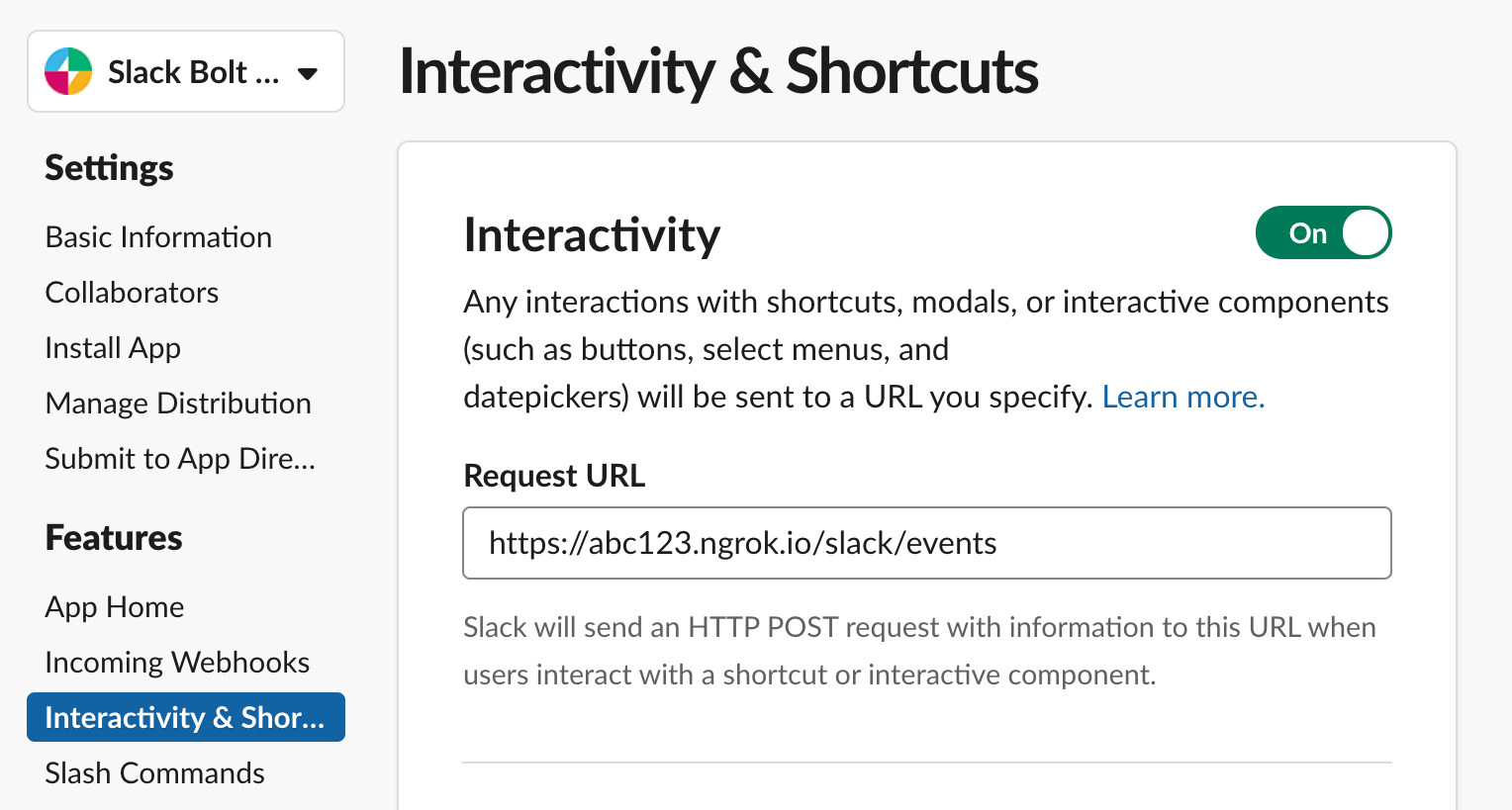
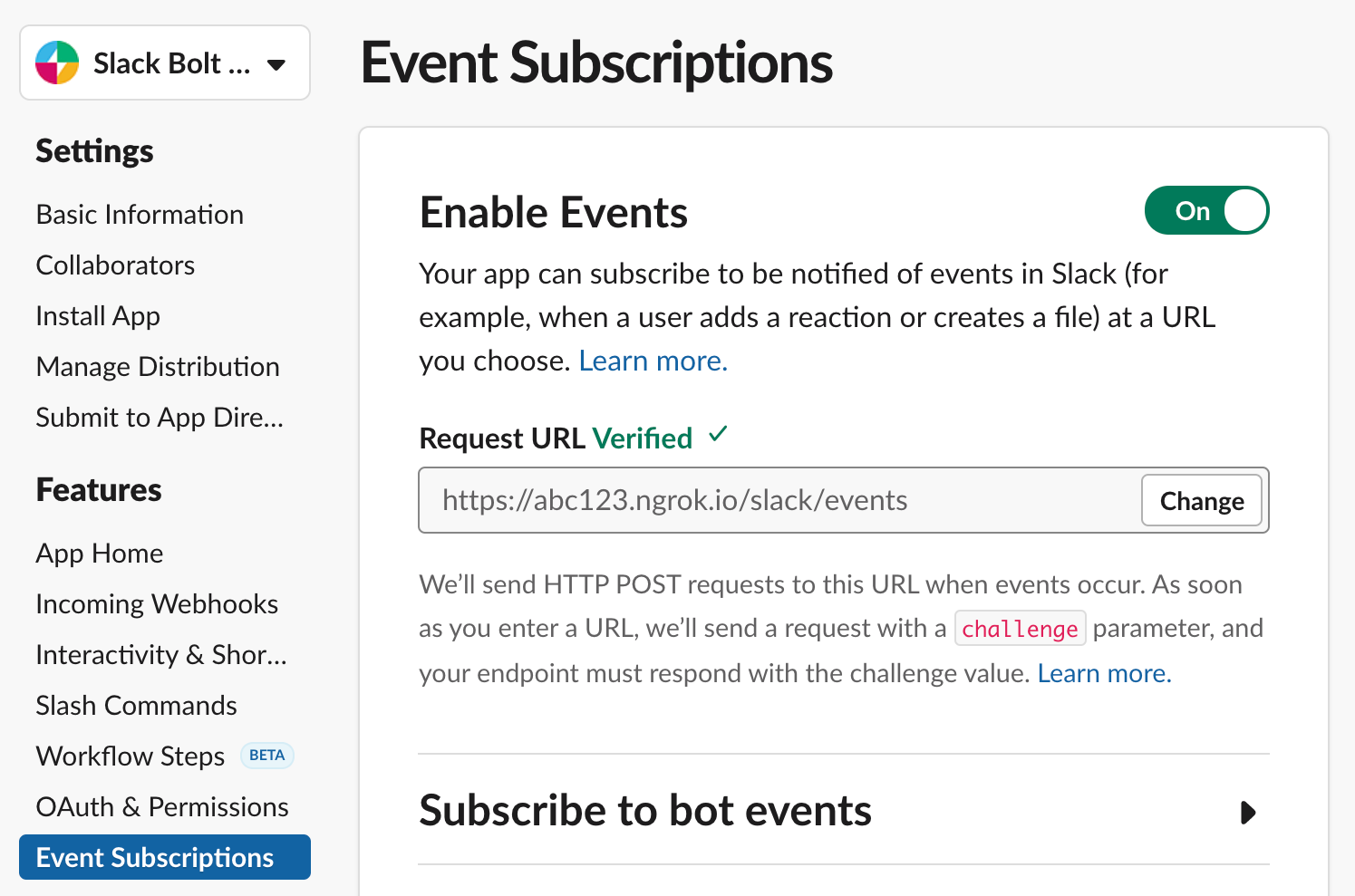
次に、Slack アプリの設定を開き、リクエスト URL を ngrok のウェブアドレスに変更します。
リクエスト URL は /slack/events で終わる文字列で、例えば https://abc123.ngrok.io/slack/events のようになります。
まず、サイドバーの「Interactivity & Shortcuts」を選択し、リクエスト URL を更新します。
次に、サイドバーの「Event Subscriptions」を選択し、リクエスト URL を更新します。
3. Slack アプリをテストする
Slack アプリをテストします。今作った Bolt アプリを Slack のチャンネルに招待し、半角の小文字で「hello」と入力してみましょう。入門ガイドのとおり、アプリから応答があるはずです。
👩💻 hello
🤖 Hey there @Jane!
応答がない場合、リクエスト URL を確認してからもう一度試してみてください。
動作の仕組み : ngrok と Serverless のコマンドは同じポートを使用するように設定されています(デフォルトでは「3000」)。リクエスト URL に向けて送信された Slack イベントは、ローカルマシンの ngrok で受信されます。このリクエストはさらに Serverless Offline に転送されます。Serverless Offline は AWS Lambda 関数のイベントをエミュレートしていて、Bolt アプリのレシーバーをトリガーさせます。 🛫🛬 長旅ですね。
アプリをデプロイする
今までローカルでアプリを実行し、 Slack ワークスペースでテストをしてきました。さて、動作するアプリができたので、デプロイしてみましょう!
AWS Lambda 向けのアプリのプロビジョニング、パッケージング、デプロイには、Serverless Framework のツールが利用できます。アプリのデプロイが完了したら、アプリのリクエスト URL を更新して、「hello」と入力した時にアプリが応答できるようにします。✨
1. AWS Lambda にアプリをデプロイする
次のコマンドを使って AWS Lambda にアプリをデプロイします。
serverless deploy
# Serverless:Packaging service...
# ...
# endpoints:
#   POST - https://atuzelnkvd.execute-api.us-east-1.amazonaws.com/dev/slack/events
# ...
アプリのデプロイが成功すると、エンドポイントが発行されます。これをアプリのリクエスト URL に指定します。発行されたエンドポイントをコピーして、次のセクションで使います。
エンドポイントは、/slack/events で終わる文字列です。
2. Slack アプリの設定を更新する
Slack からのイベントやアクションの送信先となるリクエスト URL に、発行された AWS Lambda のエンドポイントを指定します。Slack アプリの構成を開き、先ほどコピーしたエンドポイントをリクエスト URL に貼りつけます。
まず、サイドバーの「Interactivity & Shortcuts」を選択し、リクエスト URL を更新します。
次に、サイドバーの「Event Subscriptions」を選択し、リクエスト URL を更新します。
3. Slack アプリをテストする
アプリのデプロイと、Slack の設定の更新が完了しました。動作を試してみましょう。
「アプリをローカルで実行する」のセクションで行った操作と同様に、アプリを招待した Slack チャンネルを開いて「hello」と入力します。アプリが応答し、同じように挨拶してくれるはずです。
👩💻 hello
🤖 Hey there @Jane!
4. 更新をデプロイする
Slack アプリの開発を継続していくなら、更新したアプリをデプロイする必要が出てくるでしょう。それをやってみるために、「goodbye」というメッセージに応答するようにアプリを変更してみましょう。
次のコードを app.js に追加します(GitHub でソースコードを確認できます)。
// 「goodbye」というメッセージの着信をリッスンします
app.message('goodbye', async ({ message, say }) => {
  // イベントがトリガーされたチャンネルに向けて say() でメッセージを送信します
  await say(`See ya later, <@${message.user}> :wave:`);
});
先ほどと同じコマンドを使って更新をデプロイします。
serverless deploy
デプロイが完了したら、アプリを参加させた Slack チャンネルを開いて、半角の小文字で「goodbye」と入力してみましょう。Slack アプリに「See you later」と表示されるはずです。
一つの関数に小さな変更を加える場合、その関数だけをデプロイするためにより高速な serverless deploy function -f my-function を実行することができます。より詳細なヘルプを見るには serverless help deploy function を実行してください。
次のステップ
⚡️AWS Lambda を使った最初の Bolt for JavaScript アプリをデプロイできました。🚀
基本的なアプリのデプロイができましたので、次はアプリのカスタマイズやモニタリングを行う方法を調べてみましょう。
- AWS Lambda と Serverless Framework の理解を深める。
- Bolt の基本的な概念と Serverless のプラグインを活用してアプリを拡張する。
- Bolt の応用コンセプトでログの記録についての知識を深めたり、Serverless でのログメッセージの表示方法について確認したりする。
- Serverless の AWS Lambda のテスト環境やデプロイ環境を本格的に活用する。